TI-89 Titanium 컴퓨터 연결 방법
TI-89 Titanium에 여러 가지 프로그램을 다운받기 위해서는 컴퓨터와 연결하여 프로그램 파일을 받아오는 방법이 필요합니다. 이 글에서는 TI-89 Titanium과 컴퓨터를 연결하여 파일을 전송하는 법을 알아봅니다.
목차
TI Connect 설치하기
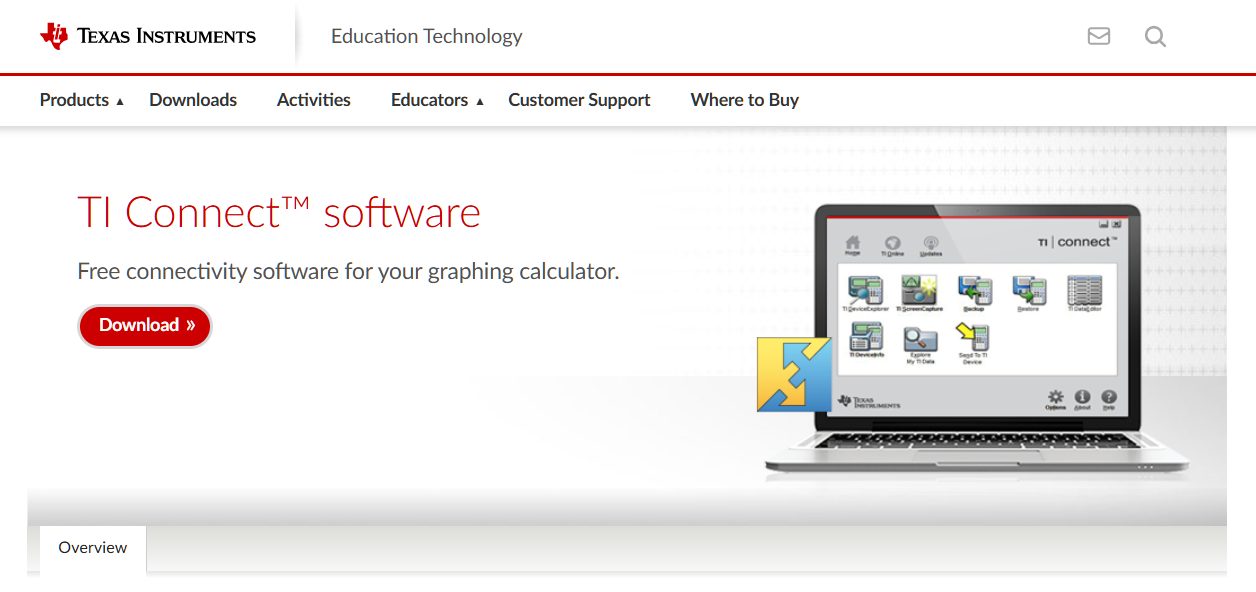
먼저 TI 계산기와 컴퓨터를 연결하기 위해서는 TI Connect라는 프로그램이 필요합니다. 링크에서 다운받으면 됩니다.
계산기와 컴퓨터 연결하기
Ti-89 Titanium은 USB Mini-B를 연결 단자로 사용합니다. 우리가 흔히 사용하는 마이크로 5핀이나 USB-C와는 다른 모양이므로 주의하세요. USB Mini-B 케이블을 구했다면 한쪽은 계산기 위에, 다른 한쪽은 컴퓨터에 꽃으면 됩니다.
이후 설치한 TI Connect 프로그램을 실행합니다. 아래와 같은 화면이 나타납니다.
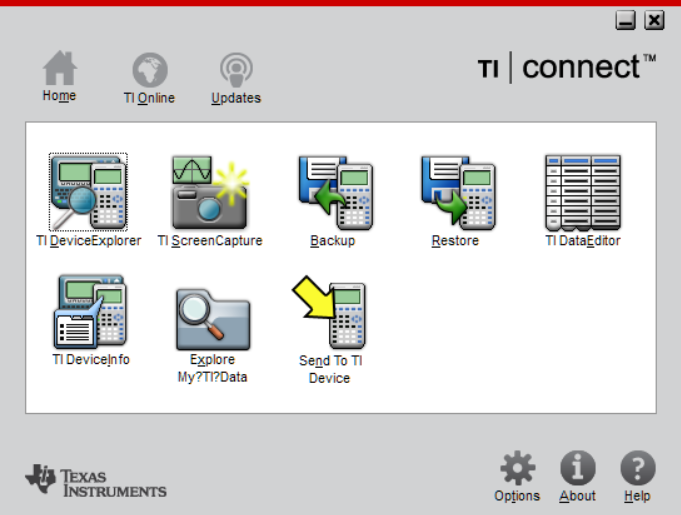
메뉴 중에서 TI DeviceExplorer를 선택하면 계산기 내부에 있는 파일을 둘러보고 그 파일들을 컴퓨터로 복사할 수 있습니다.
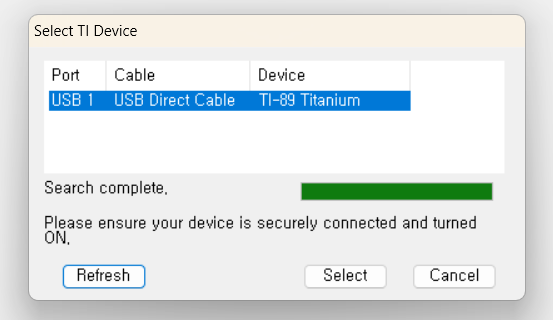
아래와 같이 Select TI Device라는 창이 뜬다면 Device 열에 TI-89 Titanium이라고 쓰여 있는 행을 선택한 후 Select를 누르면 됩니다. 계산기가 뜨지 않는다면 아래의 Refresh 버튼을 몇 번 눌러 보거나 USB 케이블 연결을 확인해 보세요.
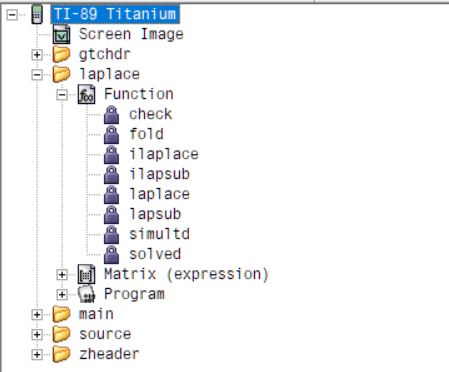
TI DeviceExplorer를 이용하면 아래와 같이 계산기 내의 폴더와 파일에 접근할 수 있습니다. 파일을 우클릭하면 해당 파일을 컴퓨터 드라이브로 옮길 수도 있습니다.
Send To TI Device를 선택하면 컴퓨터에 있는 파일을 계산기로 보낼 수 있습니다. 먼저 Select Device를 클릭하여 파일을 보낼 계산기를 선택합니다. 위에서 한 번 해 보았듯이 Select TI Device라는 창이 다시 뜹니다. 계산기를 잘 선택하였다면 왼쪽 위에 "Sending to TI-89 Titanium"이 뜹니다.
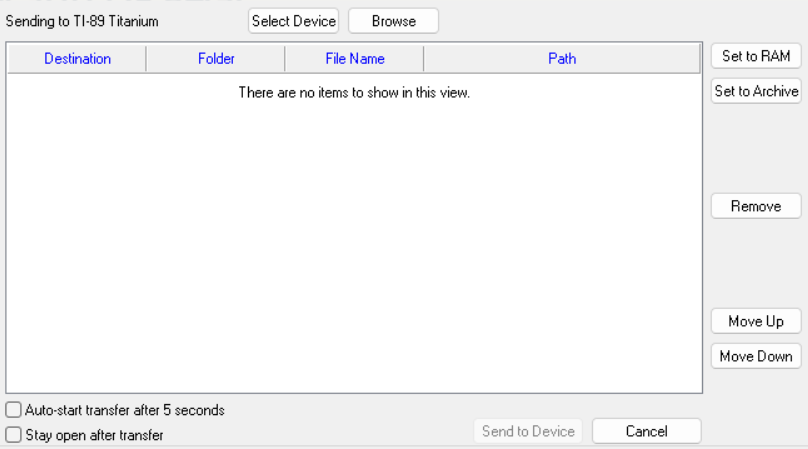
Browse를 눌러 계산기에 보낼 프로그램 파일을 선택합니다. 계산기에 보낼 수 있는 파일의 확장자는 보통 89z, 9Xg 등입니다. 보낼 파일을 모두 선택하였다면 아래에 있는 Send to Device를 눌러 계산기로 파일을 보내면 됩니다.
파일을 모두 보낸 후에는 계산기에서 케이블을 빼도 됩니다. USB 메모리를 제거할 때처럼 안전 제거 기능을 사용할 필요는 없습니다.