TI-89 Titainum 라플라스 변환 사용하기
TI-89 Titainum 공학용 계산기로 라플라스 변환, 라플라스 역변환을 계산해 봅시다.
목차
라플라스 변환 설치하기
https://tiplanet.org/forum/archives_voir.php?id=911
위의 사이트에서 TI-89 Titanium용 라플라스 변환 프로그램을 다운받을 수 있습니다. 압축 파일을 풀고 laplace.9Xg 파일을 계산기에 전송하면 됩니다.
컴퓨터와 TI-89 Titanium 계산기를 연결하여 파일을 전송하는 방법은 TI-89 Titainum 컴퓨터 연결 방법 글을 참고하시면 됩니다.
라플라스 변환 사용하기
파일을 계산기에 전송하였다면 이제 라플라스 변환 기능을 활용할 차례입니다.
2ND - 를 누르면 LAPLACE라고 쓰여져 있는 폴더가 보입니다. ▶ 을 누르면 폴더를 열어 안의 내용을 확인할 수 있고 ◀ 을 누르면 폴더를 닫을 수 있습니다.
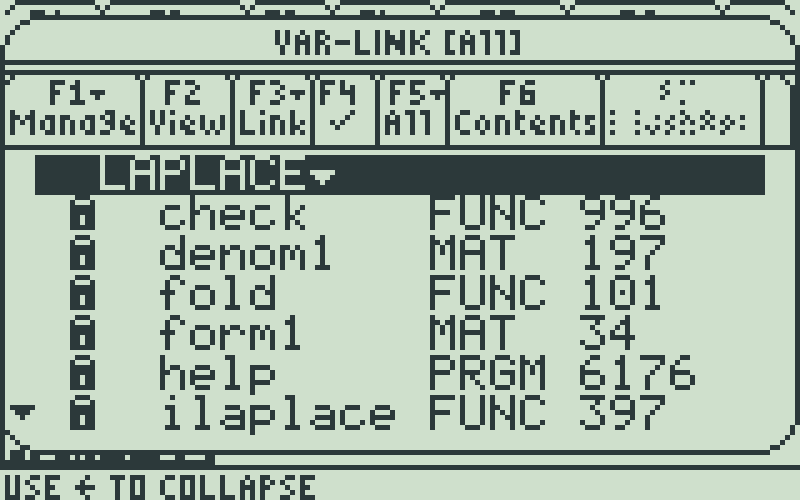
LAPLACE 폴더 안을 살펴 보면 여러 가지 함수가 있습니다. 이 중 가장 중요한 함수는 ilaplace와 laplace입니다. 이름에서도 알 수 있듯이 laplace는 라플라스 변환을 하고, ilaplace는 역 라플라스 변환을 합니다.
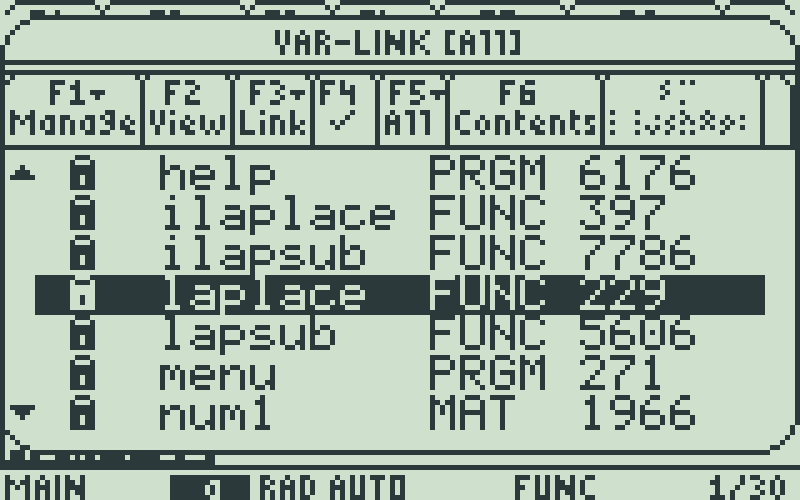
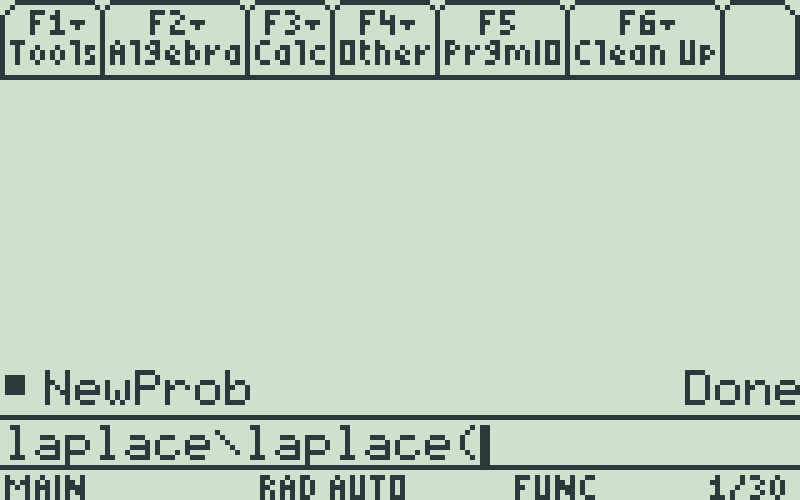
아래와 같이 laplace 위에 커서를 올려 두고 ENTER 를 누르면 입력 창에 laplace\laplace(가 입력됩니다.(\은 역슬래시 기호입니다.) 이후 laplace\laplace(t^3,t)처럼 콤마 앞에는 라플라스 변환을 하고 싶은 함수를, 뒤에는 라플라스 변환을 할 변수를 작성하면 됩니다. 보통 라플라스 변환을 할 변수는 $t$를 주로 사용하는 편입니다.
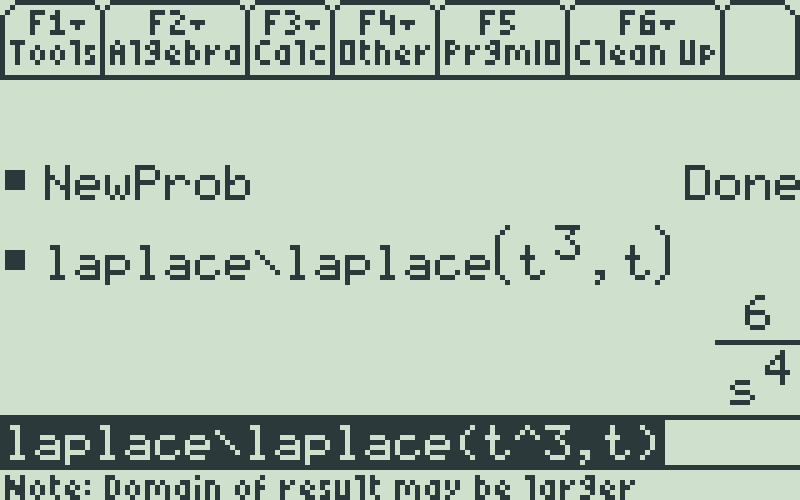
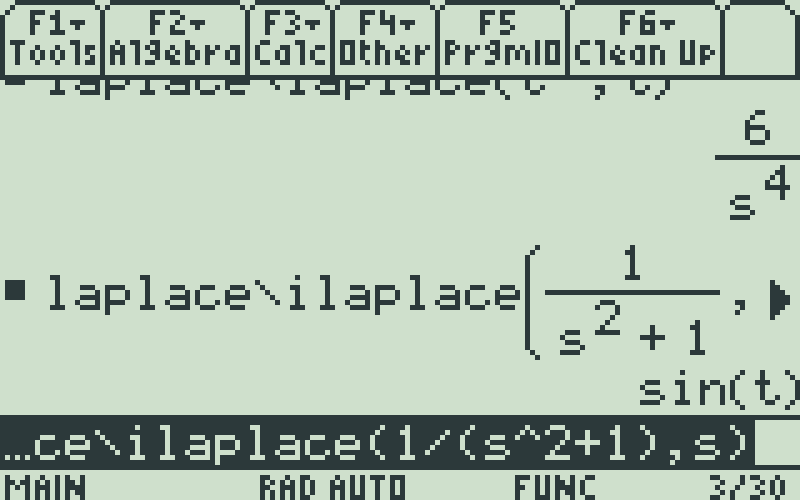
역변환도 비슷하게 사용할 수 있습니다. laplace\ilaplace(1/(s^2+1),s)처럼 직접 입력하거나 위에서 했던 것처럼 LAPLACE 폴더에서 ilaplace를 선택하면 됩니다.
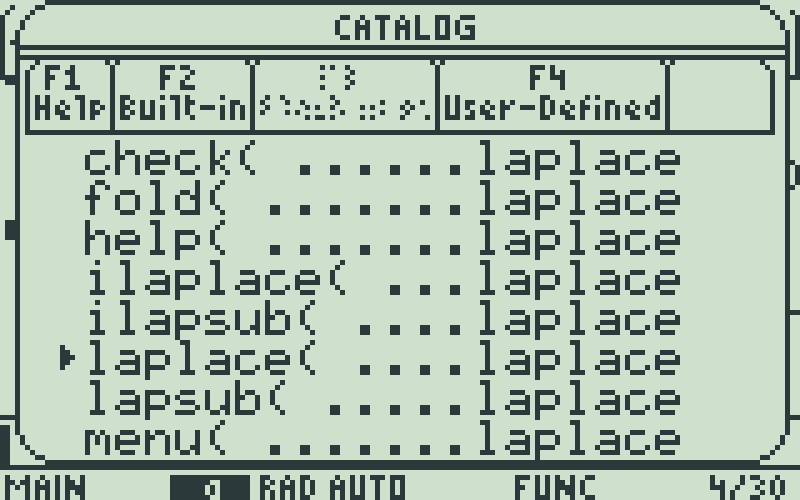
라플라스 변환 함수를 입력하는 방법에는 카탈로그에서 찾아서 입력하는 법도 있습니다. CATALOG 를 누르고 F4 를 누르면 아래와 같이 쉽게 라플라스 변환과 라플라스 역변환 함수를 입력할 수 있습니다.
추가 팁
LAPLACE 폴더 안에 포함된 help 함수를 실행하면 도움말을 볼 수 있습니다.
헤비사이드 계단 함수는 u(t)처럼 입력하면 됩니다.
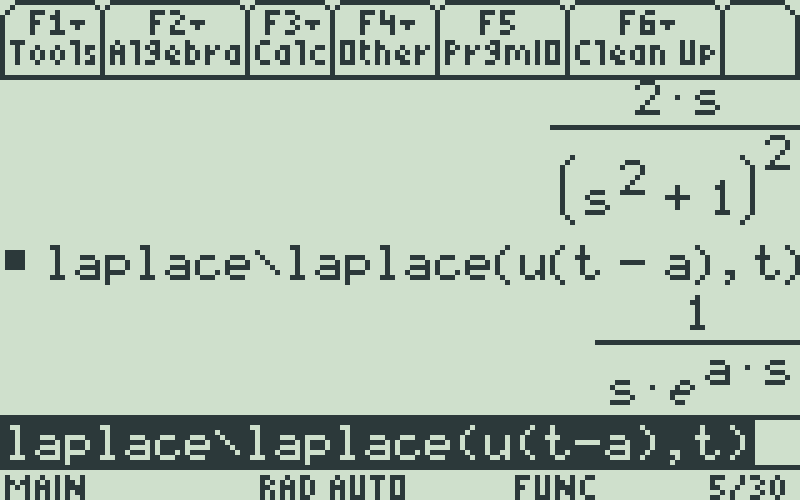
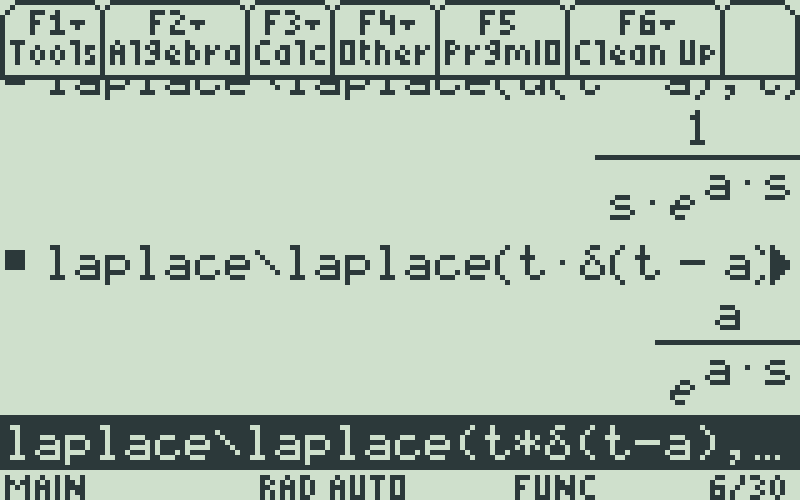
디렉 델타 함수는 δ(t)처럼 입력하면 됩니다. δ는 2ND 1 6 으로 입력할 수 있습니다.
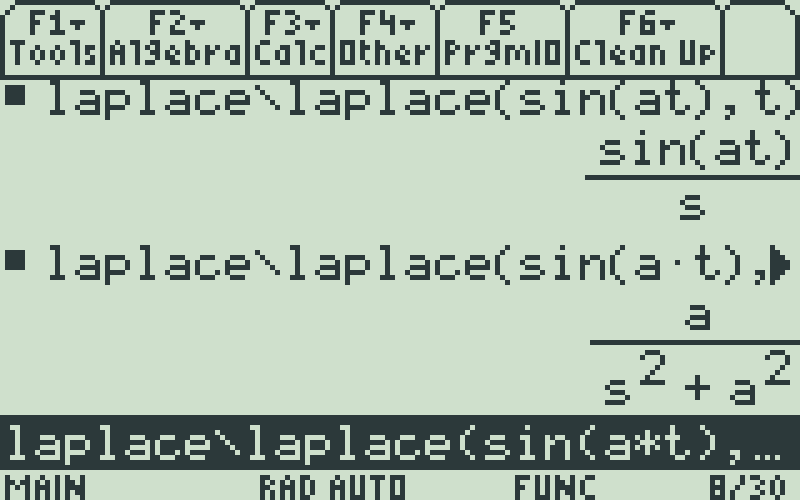
$\sin(at)$, $\cos(at)$와 같은 식을 입력할 때에는 $a$와 $t$ 사이에 곱하기 기호를 넣어야 합니다. 그렇지 않으면 계산기는 $at$를 하나의 문자로 인식합니다. 아래 화면을 보면 곱하기 기호를 넣은 것과 넣지 않은 것의 차이를 확인할 수 있습니다.