TI-Nspire 벡터 계산하기
TI-Nspire CX CAS 계산기로 벡터를 만들고 계산하는 방법을 알아봅시다.
목차
벡터 입력하기
TI-Nspire 계산기에서 벡터는 행렬과 거의 동일하게 취급됩니다. 행이나 열의 개수 중 하나가 1인 행렬을 만든다면 그 행렬은 계산기가 벡터로 취급할 수도 있습니다. 따라서 벡터 입력은 TI-Nspire 행렬 계산 정복하기 글을 참고하셔도 좋습니다.
벡터는 행렬과 비슷하게 템플릿 키를 사용하여 입력하거나 대괄호를 이용하여 입력할 수 있습니다.
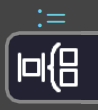 입니다. 9 의 오른쪽, × 의 위쪽에 있습니다.
먼저 템플릿 키를 사용하여 입력하는 방법을 알아봅시다. 템플릿 키를 누르고 아래와 같이 벡터 모양 아이콘을 선택합니다.
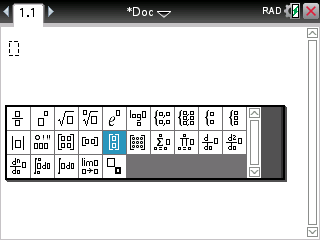
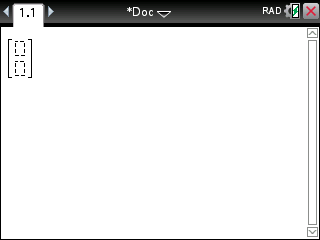
아래와 같이 벡터 템플릿이 입력되었습니다. 빈 공간에 수나 문자를 넣으면 됩니다.
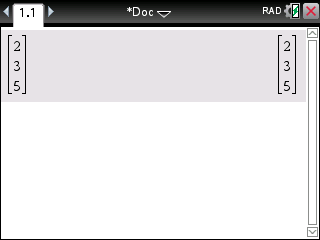
만약 2차원 벡터 대신 3차원 이상의 벡터가 필요할 경우에는 ↵ 를 누르면 벡터의 원소가 하나씩 늘어납니다. 빈 공간에서 del 을 누르면 해당 빈 공간이 삭제됩니다.
대괄호를 이용하여 입력하려면 ctrl ( 을 누르면 됩니다. 그러면 1×1칸의 벡터가 입력됩니다. 그 후 ↵ 나 shift ↵ 을 눌러 원소의 개수를 원하는 만큼 추가하고, del 을 눌러 원소의 개수를 줄일 수 있습니다.
벡터 계산하기
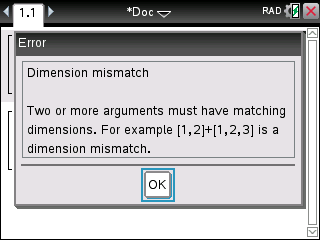
벡터끼리의 사칙연산은 일반 사칙연산과 똑같습니다. 물론 사칙연산을 하는 벡터의 원소 개수가 서로 같지 않다면 아래와 같이 Dimension error가 뜹니다.
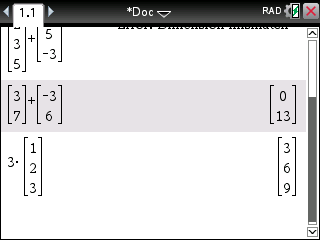
벡터끼리의 덧셈, 뺄셈, 상수배는 아래와 같이 계산할 수 있습니다.
벡터 관련 함수는 menu 7 C 를 눌러 나오는 메뉴에서 찾을 수 있습니다. 하나하나 사용법을 알아봅시다.
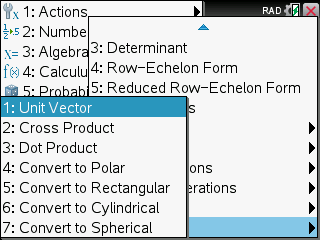
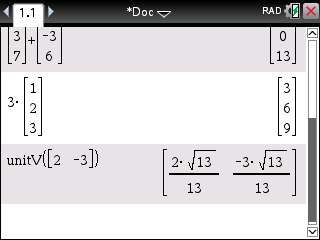
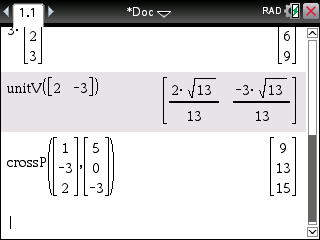
Unit Vector를 선택하면 unitV를 입력합니다. 주어진 벡터를 단위 벡터(크기가 1인 벡터)로 만듭니다.
Cross Product를 선택하면 crossP를 입력합니다. 두 벡터의 외적(크로스곱)을 구합니다. 외적은 2차원 벡터, 혹은 3차원 벡터끼리만 계산할 수 있습니다.
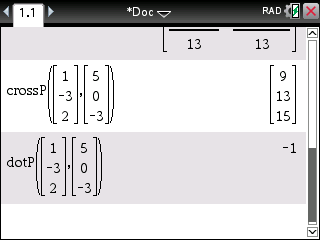
Inner Product를 선택하면 dotP를 입력합니다. 두 벡터의 내적(도트곱)을 구합니다. 내적은 벡터의 차원에 상관없이 계산할 수 있습니다.
벡터 좌표계 변환하기
나머지 함수들은 좌표계 간의 변환을 도와주는 함수입니다. 먼저 TI-Nspire 계산기에서 각 좌표계를 입력하는 방법을 알아봅시다.
직교좌표계는 그냥 그대로 입력하면 됩니다. $\begin{bmatrix} 1 \\ 2 \end{bmatrix}$, $\begin{bmatrix} 3 \\ 5 \\ -3\end{bmatrix}$처럼 입력하면 됩니다.
극좌표계는 각도 앞에 ∠을 붙여서 $\begin{bmatrix} r \\ \angle\theta \end{bmatrix}$처럼 입력하면 됩니다. 예를 들어 $r=1$이고 $\theta=\pi/4$라면 $\begin{bmatrix} 1 \\ \angle \pi/4 \end{bmatrix}$처럼 입력해야 합니다. 각도 단위는 라디안으로 설정해야 합니다. 자세한 내용은 TI-Nspire 각도 단위 변경하기 글을 참고하시면 됩니다.
 )을 눌러 나오는 메뉴에서 찾아 입력할 수 있습니다.
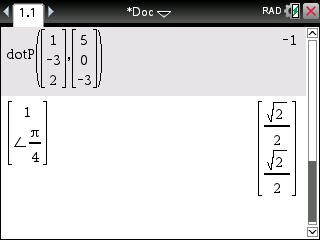
현재 설정의 Vector Format이 Rectangular이기에 계산 결과가 직교좌표 형태로 변환되어 출력되었습니다.
원통좌표계와 구좌표계도 비슷하게 입력하면 됩니다. 각도에는 앞에 ∠를 붙이고 길이는 그대로 입력합니다. 다만 입력 순서에 유의해야 합니다. 원통좌표계는 $\begin{bmatrix} \rho \\ \angle \theta \\ z\end{bmatrix}$ 순서, 구좌표계는 $\begin{bmatrix}\rho \\ \angle \theta \\ \angle \phi\end{bmatrix}$ 순서입니다.($\theta$와 $\phi$의 순서에 주의하세요.)
Convert to Polar를 선택하면 ▶Polar가 입력됩니다. 2차원 벡터를 극좌표 형식으로 바꾸어서 보여 줍니다.
Convert to Rectangular를 선택하면 ▶Rect가 입력됩니다. 2차원 혹은 3차원 벡터를 직교좌표 형식으로 바꾸어서 보여 줍니다.
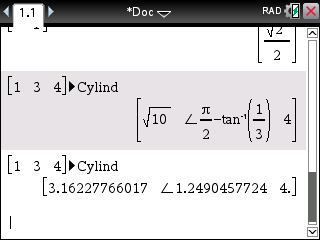
Convert to Cylindrical를 선택하면 ▶Cylind가 입력됩니다. 3차원 벡터를 원통좌표 형식으로 바꾸어서 보여 줍니다.
Convert to Spherical를 선택하면 ▶Sphere가 입력됩니다. 3차원 벡터를 구좌표 형식으로 바꾸어서 보여 줍니다.
만약 아래처럼 각도가 이상하게 나온다면 ctrl enter 를 눌러 보세요. 그러면 소수점을 포함한 근삿값 표시를 얻을 수 있습니다. 위 결과가 나온 화면에서 ctrl enter 를 누른다면 아래 결과가 나오게 됩니다.
이런 글은 어떠세요?