공학용 계산기 유효숫자 표기하기
여러 가지 공학용 계산기에서 특정 유효숫자 개수로 결과가 표시되게 하는 법을 알아봅시다.
목차
유효숫자 표기법
유효숫자 표기법이란 무엇인지 알아봅시다.
공학용 계산기로 계산을 하였는데 몇십 자리가 넘는 계산 결과가 나왔다면 어떨까요? 공학용 계산기는 표시할 수 있는 수의 자릿수에 제한이 있습니다.(계산할 수 있는 수의 자릿수에도 제한이 있지만 여기서는 무시합니다.) 이럴 때에 과학적 표기법을 이용할 수 있습니다.
1경(10,000,000,000,000,000)이라는 수를 계산기에 표시한다고 생각해 봅시다. 자릿수 17개를 모두 계산기에 표기하는 것은 힘들 것입니다. 이때 10의 거듭제곱을 활용하면 0을 많이 쓰지 않고도 1×10¹⁶으로 간단하게 표현할 수 있습니다. 이렇게 표현하는 것이 과학적 표기법입니다.
12,345,678,901,234,567처럼 뒤에 0이 있지 않다면 1.2345678901234567×10¹⁶처럼 표현할 수도 있습니다. 하지만 이번에는 1.2345678901234567 부분이 너무 깁니다. 따라서 이 부분을 적절한 자릿수로 끊어야 합니다. 이 적절한 자릿수는 계산기의 정밀도에 의해 제한됩니다.
예를 들어 계산기의 정밀도가 5자리라면 이 수는 1.2346×10¹⁶처럼 표현되는 것입니다. 6은 반올림되었고 1.2346에는 숫자가 5개 있으므로 정밀도가 5자리입니다.
과학적 표기법에서 10의 거듭제곱 앞에 곱해지는 수의 숫자 개수를 유효숫자라고 합니다. 위에서 살펴보았던 1.2346×10¹⁶은 유효숫자가 5자리입니다. 3.90×10⁻²은 유효숫자가 2자리입니다.(0도 세는 것에 유의하세요!)
fx-570ES PLUS
fx-570ES PLUS, fx-570ES PLUS 2, fx-991ES PLUS 등의 계산기에 적용되는 방법입니다.
표시 방법을 Sci로 설정하면 결과가 유효숫자로 나오게 설정할 수 있습니다. 먼저 SHIFT MODE 를 눌러 SETUP 모드로 들어갑니다.
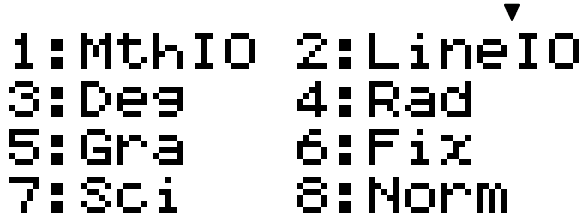
그런 다음 7 을 눌러 Sci를 선택하면 아래와 같은 화면이 뜹니다. 이때 원하는 유효숫자 자릿수를 입력하면 됩니다. 참고로 0을 입력하면 유효숫자 자릿수가 0자리가 아닌 10자리가 됩니다.

유효숫자 자릿수를 설정하면 화면 위 인디케이터에 SCI가 뜨게 됩니다.
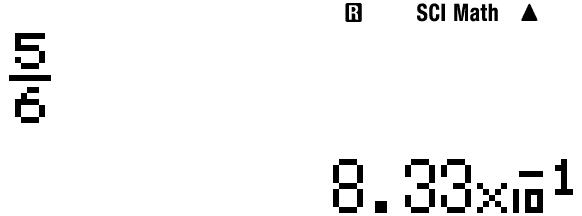
예를 들어 Sci 3을 설정한 후 계산하면 아래와 같이 $a \cdot 10^{b}$ 형태로 결과가 나오게 됩니다.
fx-570EX
fx-570EX, fx-991EX 등의 계산기에 적용되는 방법입니다.
fx-570ES PLUS와 마찬가지로 표시 형식을 Sci로 설정하면 됩니다. SHIFT MENU 를 눌러 SETUP으로 들어갑니다.
3 을 눌러 Number Format을 선택한 후 2 를 눌러 Sci를 선택하면 됩니다. 이때 아래와 같이 원하는 유효숫자 자릿수를 입력할 수 있습니다. 0을 입력하면 유효숫자 자릿수가 0자리가 아니라 10자리가 되는 것을 유의하세요.
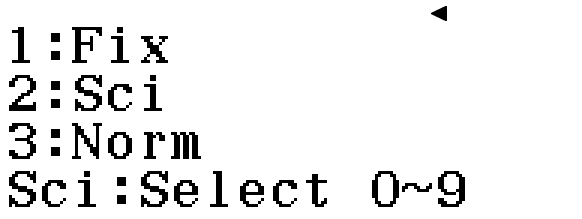
fx-570ES PLUS와 마찬가지로 Sci 표시 형식을 설정하면 화면 위 인디케이터에 SCI가 뜹니다.
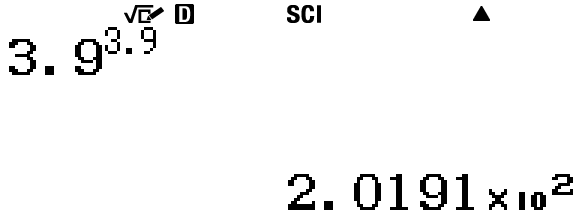
fx-570EX 계산기에서 Sci 5를 설정한 후 계산한 예시는 아래와 같습니다.
fx-570CW
fx-570CW, fx-991CW 등의 계산기에 적용되는 방법입니다.
SETTINGS 를 누르고 Calc Settings → Number Format 순으로 들어갑니다.
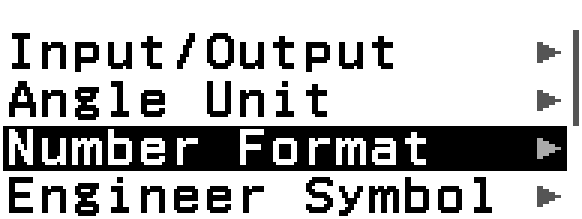
Sci를 선택하여 EXE 를 누르면 아래와 같이 유효숫자 자릿수를 선택할 수 있는 창이 뜹니다. 원하는 유효숫자 자릿수를 선택하고 EXE 를 다시 누르면 됩니다.
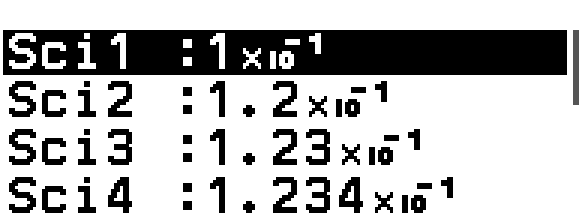
예를 들어 유효숫자 자릿수를 7자리로 설정하였다면 아래와 같이 표시됩니다. Sci 옆의 7이 현재 유효숫자 자릿수를 7자리로 설정했다는 것을 알려 줍니다.

물론 fx-570ES PLUS랑 fx-570EX처럼 fx-570CW도 Sci 표시 형식을 설정하였다면 화면 위 인디케이터에 SCI가 뜹니다.
fx-9860GIII
fx-9750G3, fx-9860G2, fx-9860G3 등의 계산기에 적용되는 방법입니다.
SHIFT MENU 를 눌러 SETUP으로 들어갑니다. 방향키로 Display를 선택합니다.
F2 를 눌러 Sci를 선택하면 원하는 유효숫자 자릿수를 입력하는 창이 뜹니다. fx-570ES PLUS나 fx-570EX와 마찬가지로 0을 입력하면 유효숫자 자릿수가 10자리가 되는 것을 유의하시면 됩니다.
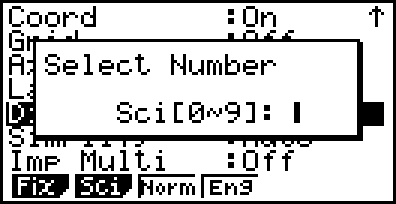
이 계산기들은 Sci 표시 설정을 하였다고 해도 인디케이터에 SCI 표시가 등장하지는 않습니다.
TI-89 Titanium
MODE 를 누른 후에 Display Digits를 선택합니다. ▶ 를 누른 후 FLOAT~FLOAT 12 중에서 원하는 것을 선택하면 됩니다.
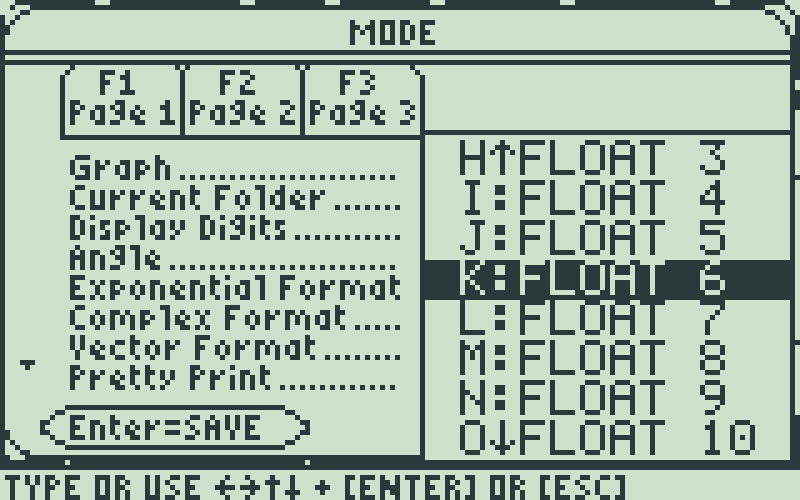
FLOAT를 선택하면 보여줄 수 있는 최대한의 유효숫자를 보여주고, FLOAT 1~12를 선택하면 유효숫자가 1~12자리가 됩니다.
TI-Nspire
TI-Nspire CX, TI-Nspire CX II, TI-Nspire CX CAS, TI-Nspire CX II CAS 등의 계산기에 적용되는 방법입니다.
doc 7 2 를 눌러 Document Settings로 들어갑니다. 그 후 Display Digits에서 Float~Float 12 중 원하는 것을 선택하면 됩니다.
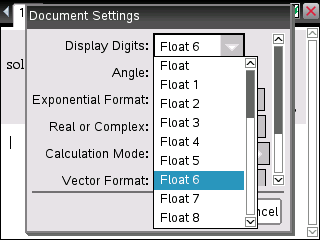
이 설정은 TI-89 Titanium과 동일합니다.
예를 들어 Float 6을 선택하였다면 아래와 같은 형식으로 유효숫자 6자리짜리 결과가 나오게 됩니다.
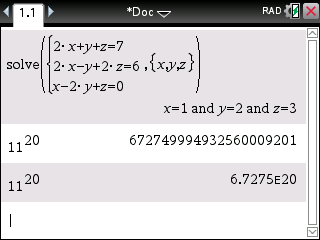
참고로 TI-Nspire CX CAS 계산기는 유효숫자의 마지막 0을 명시적으로 표시하지 않습니다. 따라서 6727499…가 6.72750…임에도 결과에서는 6.72750E20가 아닌 6.7275E20으로 표시합니다.