fx-570CW/991CW 에뮬레이터 사용하기
fx-570CW나 fx-991CW 계산기를 가지고 있다면 카시오가 제공하는 무료 Classwiz 계산기 에뮬레이터를 사용할 수 있습니다. fx-570CW뿐만 아니라 fx-570EX, fx-JP900 등 다른 여러 가지 계산기들을 온라인으로 사용할 수 있습니다. 지금부터 방법을 차근차근 알아봅시다.
목차
준비물
- fx-570CW 또는 fx-991CW 계산기
- QR 코드 인식이 가능한 기기
fx-570CW를 구매하셔야지만 에뮬레이터를 사용할 수 있습니다.
에뮬레이터 설치하기
계산기를 켠 후
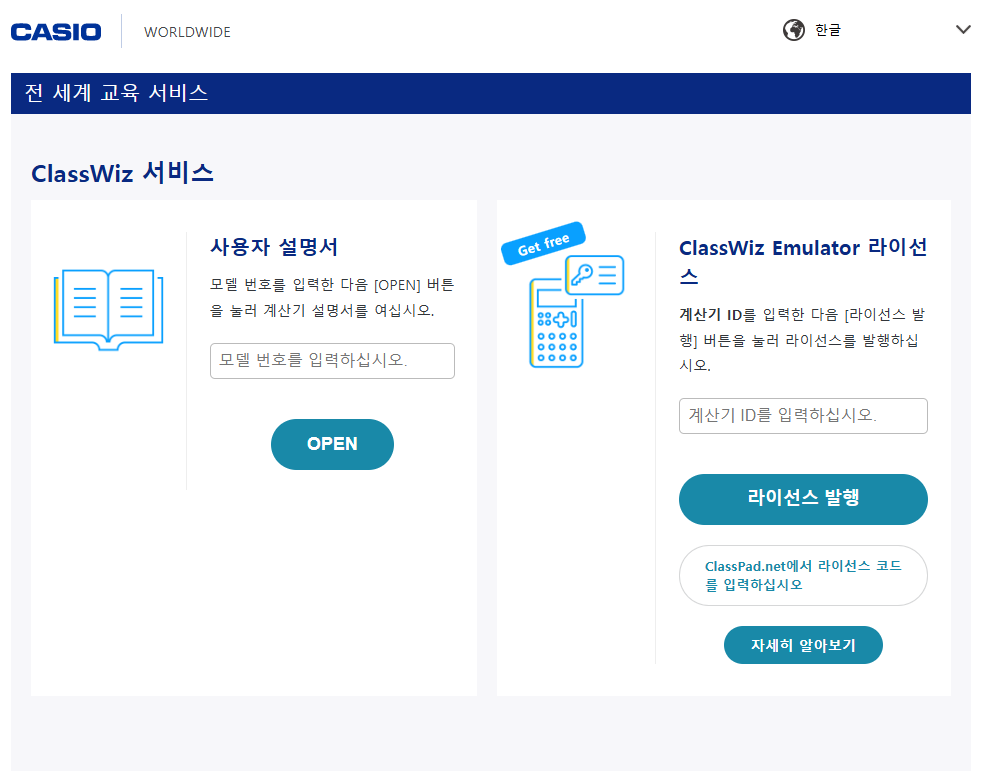
그 화면에 나온 QR 코드를 스마트폰으로 읽거나, https://wes.casio.com/calc/cw/에 접속합니다. QR 코드로 들어오셨다면 계산기 ID 입력란에 자동으로 ID가 입력되어 있고, 아니라면 계산기 화면에 떠 있는 24자리 ID를 대시(-) 없이 입력합니다.
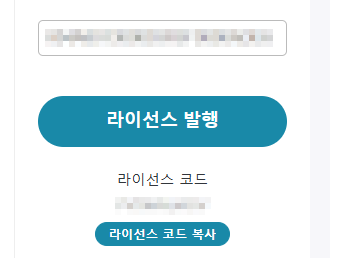
ID를 입력하고 라이선스 발행 버튼을 누르면 아래에 라이선스 코드가 나옵니다. 라이선스 코드 복사 버튼을 눌러 라이선스 코드를 복사합니다.
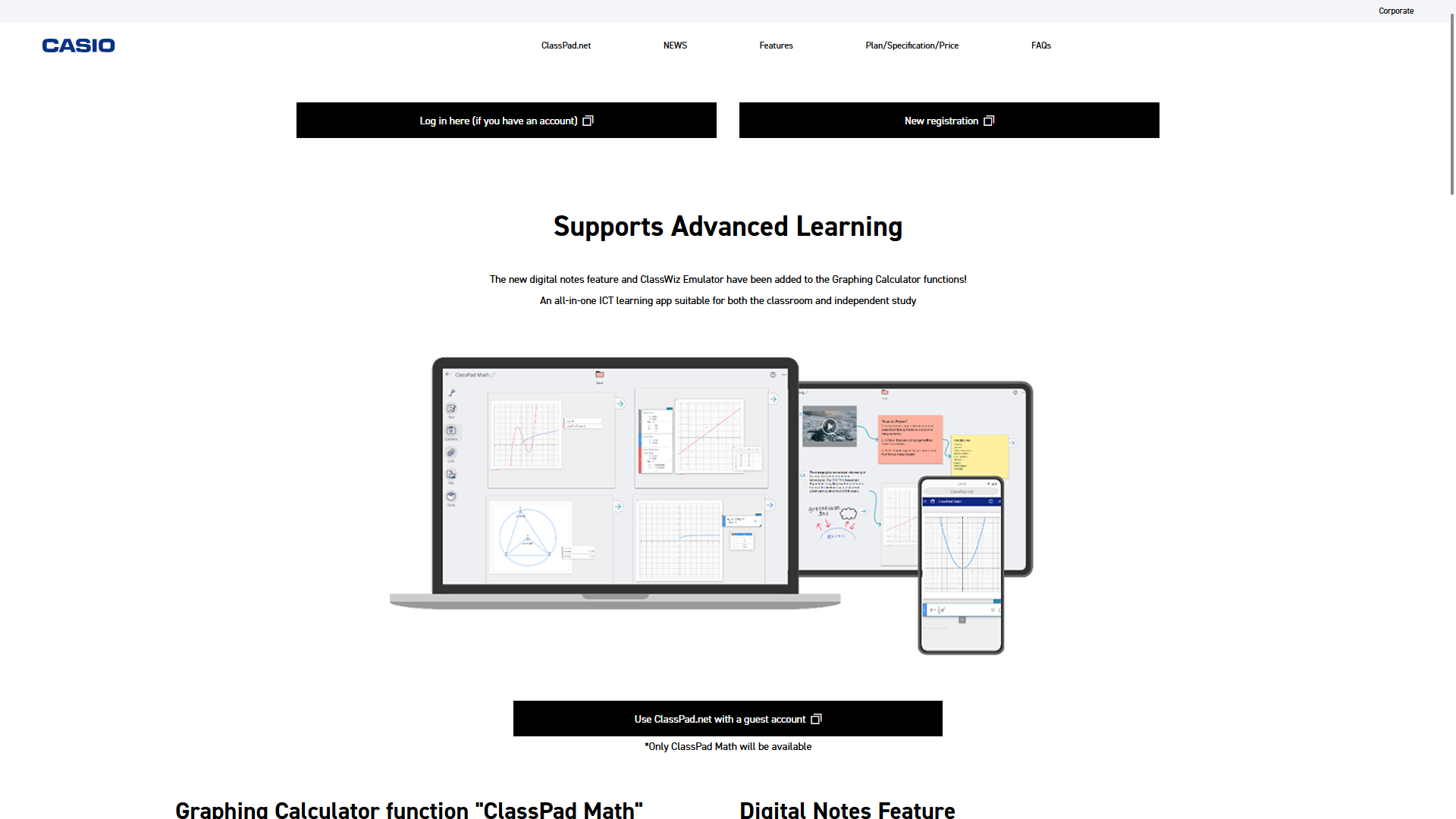
https://classpad.net/intl/으로 접속합니다. New registration을 클릭하여 로그인을 합시다. 저는 Continue with Google을 눌러 구글 계정으로 로그인했습니다.
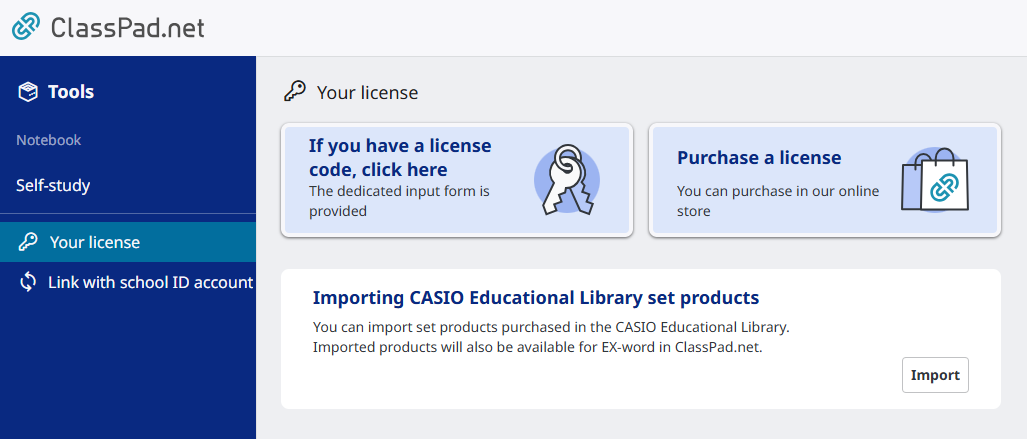
왼쪽 메뉴에서 Your license를 선택한 후 "If you have a license code, click here"을 누릅니다. 라이선스 코드를 칸에 붙여 넣습니다.
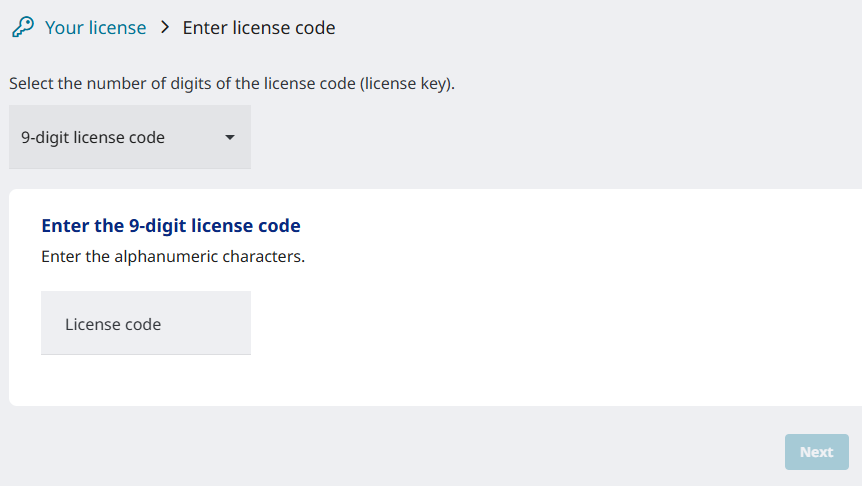
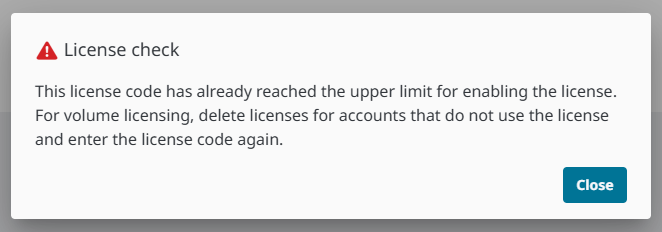
이후에는 라이선스 시작 날짜를 선택하고 몇 번 Next를 클릭하면 라이선스 활성화가 완료됩니다. 저는 이미 활성화한 라이센스라 아래와 같은 경고 창이 뜨지만 처음 라이선스를 활성화했다면 이런 경고는 나타나지 않습니다.
에뮬레이터 사용법
이제 에뮬레이터를 사용해 봅시다.
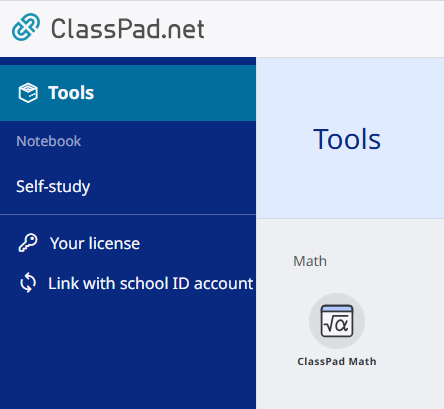
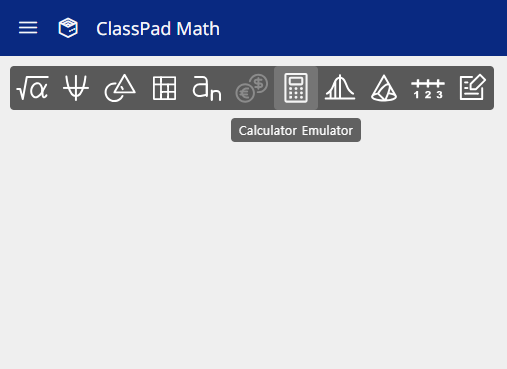
왼쪽 메뉴에서 Tools를 선택한 후 ClassPad Math를 클릭하면 아래와 같은 화면이 뜹니다. Calculator Emulator 아이콘을 선택하면 계산기 에뮬레이터를 켤 수 있습니다.
이제 에뮬레이터를 마음껏 사용할 수 있습니다.
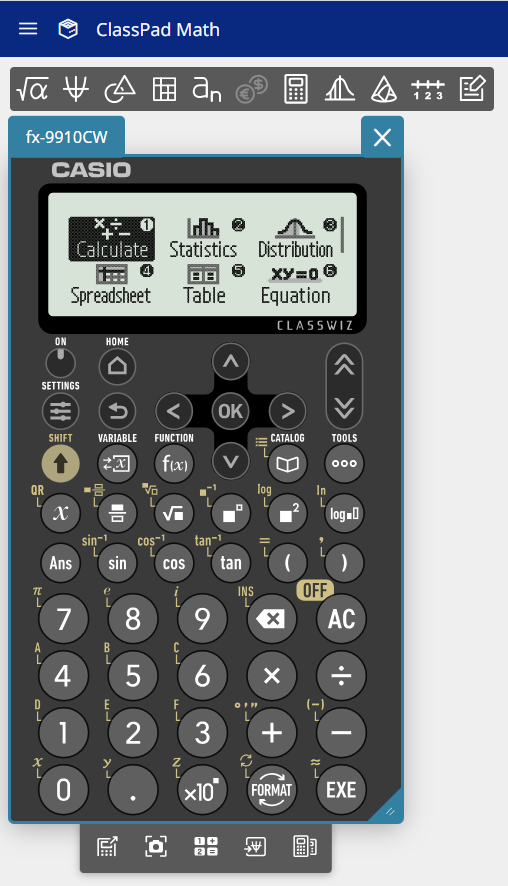
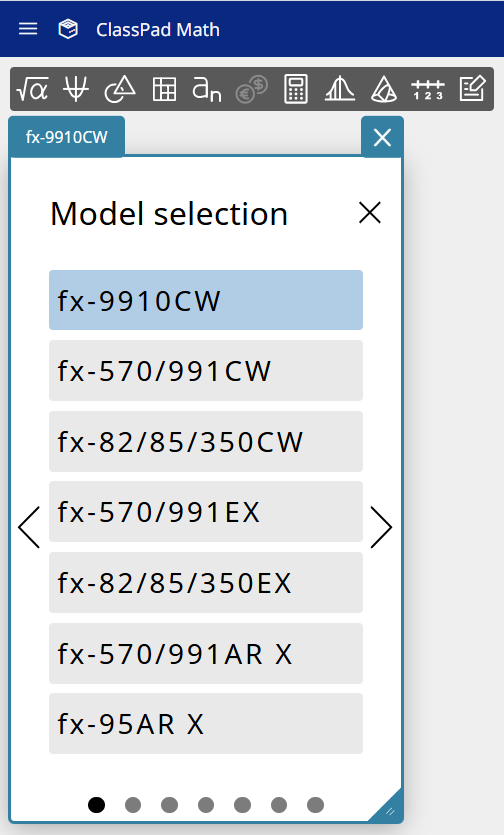
아래에 있는 버튼들을 클릭하면 계산기 모델을 바꾸거나 계산기 화면 스크린샷을 찍을 수 있습니다. 바꿀 수 있는 계산기 모델 종류는 Classwiz 시리즈들입니다. 예를 들어서 fx-570CW, fx-570EX, fx-350EX 등의 계산기를 사용할 수 있습니다. 모델명이 비슷한 다른 계산기들은 우리나라에는 판매되지 않고 다른 국가에서 판매되는 계산기입니다.
이런 글은 어떠세요?