fx-570CW 선형 회귀 계산하기
fx-570CW 계산기로 최소제곱법을 활용하여 데이터에 맞는 직선을 찾는 방법을 알아봅시다.
목차
데이터 입력하기
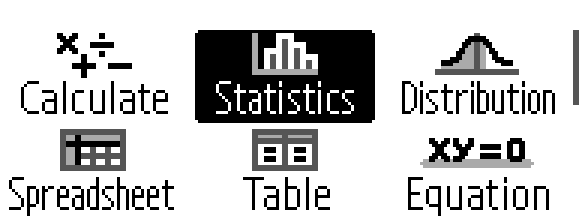
먼저 HOME 을 누르고 Statistics 메뉴를 선택합니다.
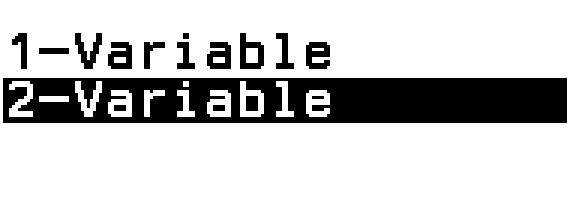
그러면 아래와 같은 화면이 뜹니다. 2-Variable을 선택합니다.
x열과 y열에 데이터를 입력할 수 있습니다. 아래 데이터를 입력해 봅시다.
(1, 2), (4, 10), (7, 12), (10, 16)
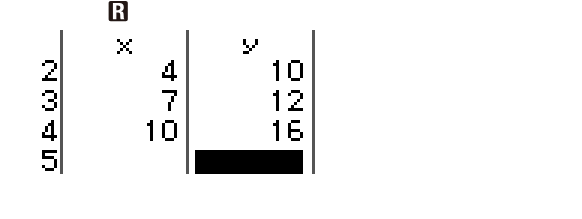
1 EXE … 1 6 EXE
위와 같이 데이터를 입력할 수 있습니다.(중간 키 입력 과정은 생략되었습니다.)
회귀 곡선 찾기
회귀 곡선의 방정식을 찾아내려면 OK 를 누릅니다.
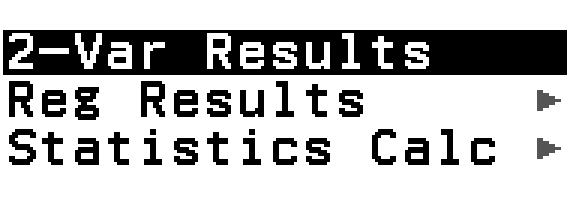
위와 같이 세 가지 메뉴가 뜹니다. 2-Var Results는 x열과 y열 각각의 데이터의 평균, 합, 분산 등을 계산해 줍니다. 2-Var Results로 들어가면 아래와 같이 결과를 확인할 수 있습니다.
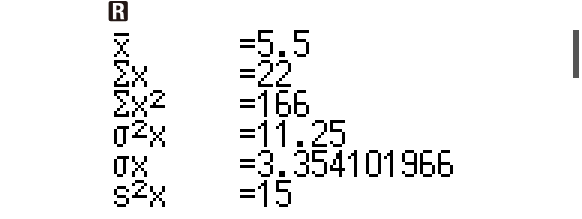
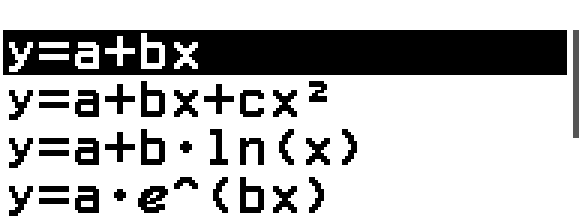
Reg Results에서는 회귀 곡선을 구할 수 있습니다. Reg Results로 들어가 봅시다. 그러면 회귀 곡선의 형태(y=a+bx, y=a+bx+cx² 등)를 선택하는 창이 뜹니다. 일반적인 직선 회귀 말고도 2차 회귀, 로그 회귀, 지수 회귀 등을 선택할 수 있지만 이 글에서는 직선 회귀만 다루겠습니다.
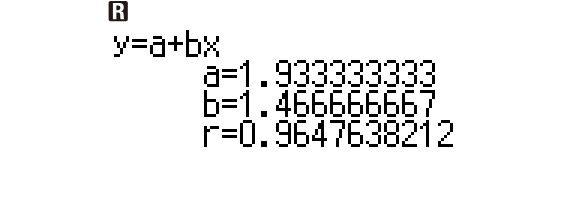
아래 화면에서 보이는 것처럼 y=a+bx를 선택하면 a와 b, r 값이 계산됩니다. 참고로 r 값은 상관계수로 1에 가까울수록 데이터들이 이 직선에 가깝다는 것을 의미합니다.
마지막으로 Statistics Calc로 들어가면 입력한 데이터들로 얻은 통계 값을 계산에 활용할 수 있습니다. Statistics Calc 메뉴로 들어가면 위에서 방금 보았던 것처럼 회귀 곡선의 종류를 선택해야 합니다. 다시 y=a+bx를 선택합니다.
Statistics Calc로 들어오면 아래와 같이 평범한 계산 화면이 뜹니다. 오른쪽 아래에는 현재 Statistics 메뉴에 있다는 표시가 있습니다.
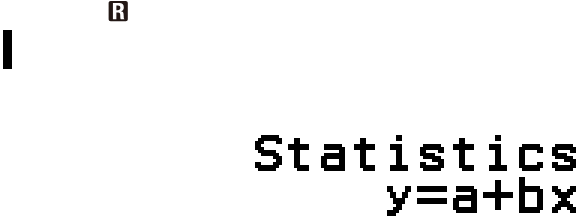
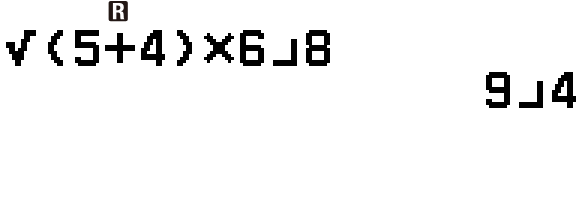
여기서 평범한 계산을 할 수도 있지만 입출력 모드는 Linear로 고정됩니다. 아래와 같이 한줄입력만 해야 합니다.
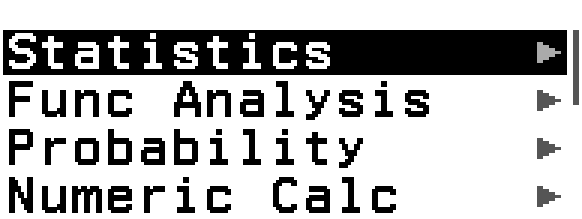
CATALOG 를 누르고 Statistics 메뉴로 들어가면 통계 계산 결과를 불러올 수 있습니다.
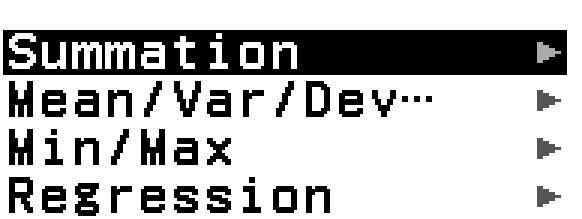
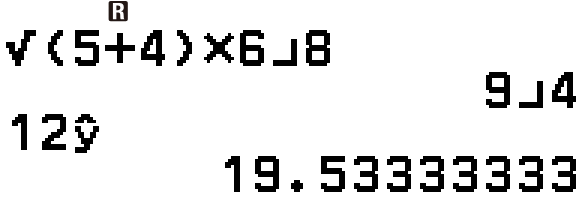
회귀 곡선을 통해 x값이 주어졌을 때 y값을 예측해 봅시다. x값이 12라면 y값은 얼마일까요? 이것을 예측하려면 12ŷ를 입력하면 됩니다. ŷ는 위 메뉴에서 Regression으로 들어간 후 입력할 수 있습니다.

x가 12라면 예상된 y 값은 19.533임을 알 수 있습니다.
통계 데이터를 변수에 저장할 수도 있습니다. 만약 Σx를 변수 A에 저장하고 싶다면 먼저 아래와 같이 Σx EXE 를 눌러 Σx의 값을 불러옵니다.
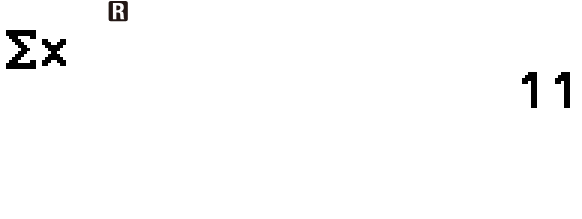
VARIABLE 을 누르고 A를 선택한 뒤 Store를 누르면 됩니다.

데이터 도수 추가하기
여러 번 반복되는 데이터를 입력해야 한다면 도수(Freq)를 표에 추가할 수도 있습니다. 데이터를 입력하는 화면에서 TOOLS 를 누르고 Frequency 메뉴로 들어간 다음 아래와 같이 On을 선택합니다.

뒤로 가기 키를 눌러 돌아오면 아래와 같이 표에 Freq 열이 추가됩니다. 이전에 입력한 데이터는 모두 지워집니다.
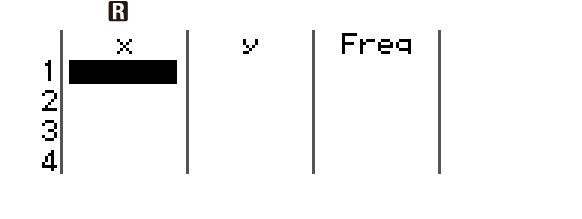
아래 데이터를 입력하려면 이렇게 하면 됩니다.
(1, 2), (1, 2), (1, 2), (1, 2), (1, 2), (3, 5), (3, 5)
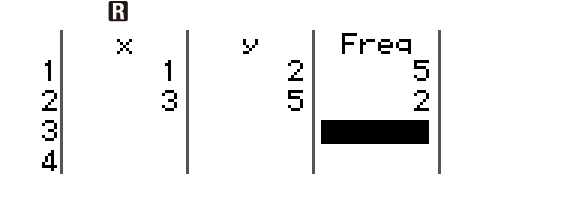
(1, 2)가 5번, (3,5)가 2번 등장한다고 생각하면 됩니다.
이후에는 위에서 다루었던 것과 동일하게 회귀 곡선의 방정식을 계산할 수 있습니다.