fx-570CW 사용법 총정리 방정식 복소수 삼각함수
공학용 계산기를 처음 써 보는 사람들을 위한 실전압축 강의를 하나 쓰려고 합니다. 보통 공대에서, 혹은 자격증 시험을 보기 위해서 공학용 계산기를 처음 써 보는 사람이 많은데, 아무래도 공학용 계산기는 기능이 많다 보니까 기능들을 이용하기가 힘든 바가 있습니다. 이 글은 공학용 계산기의 기능 중 공통적으로 꼭 필요하고 알아 두어야 할 것들에 대하여 썼습니다. 공학용 계산기를 처음 쓰는 사람도 이해할 수 있게 쓰려고 했습니다.
목차
공학용 계산기 구매하기
제가 이 글에서 사용법을 알려드릴 공학용 계산기는 fx-570CW입니다. 이 계산기는 카시오의 일반 공학용 계산기 fx-570EX의 후속작으로 출시된 모델입니다. 다만 fx-570EX와는 사용법이 꽤 달라졌습니다. fx-570EX의 사용법을 fx-570CW에 적용하거나 fx-570CW의 사용법을 fx-570EX에 적용하는 것은 어려울 수 있습니다.
fx-350CW 계산기는 사지 마세요. 이 글에서 설명하는 fx-570CW와 fx-991CW보다 기능이 훨씬 적습니다. 따라서 이 글의 내용 중 적용할 수 있는 부분이 적습니다. 이 글은 fx-570CW나 fx-991CW를 사용한다는 전제 하에 쓰여졌습니다.
fx-570EX 말고도 이 계산기와 이름이 비슷한 계산기는 몇 개 더 있습니다. fx-991CW는 이 글의 내용을 그대로 적용해도 됩니다.
fx-570CW(혹은 fx-991CW) 계산기를 손에 들었다면 왼쪽 상단의 ON 을 눌러 계산기를 켜고 이 글을 읽어 봅시다.
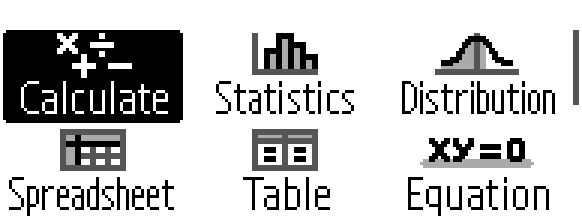
ON 을 누르면 아래와 같은 화면이 나옵니다. OK 를 눌러 Calculate를 선택하면 됩니다.
이 글을 읽는 방법
fx-570CW와 fx-991CW 계산기는 아래부터 570CW로 간단히 부릅니다.
sin 같은 표시는 계산기의 해당 키를 누르라는 표시입니다. 누르고 손을 떼면 됩니다.
570CW 기초
공학용 계산기는 많은 기능을 가지고 있지만 계산기의 키 개수는 한정되어 있습니다. 그러면 계산기에 이러한 많은 기능을 어떻게 넣을 수 있을까요?
정답은 메뉴와 SHIFT 키입니다. 컴퓨터 키보드에 있는 Shift나 Ctrl 키처럼 이 키를 누르고 다른 키를 누르면 원래 기능과는 다른 기능을 실행할 수 있습니다.
예를 들어 cos 키를 살펴봅시다. 이 키를 누르면 당연히 키에 쓰인 코사인을 입력할 수 있습니다. 이 키의 왼쪽 위를 살펴보면 노란색으로 cos-1이 쓰여 있습니다. 이 표시는 SHIFT 를 누르고 cos 을 누르면 아크코사인을 입력할 수 있다는 표시입니다.
SHIFT 를 누르면 화면 위에 S 표시가 나타납니다. 이때 키를 누르면 됩니다. SHIFT 를 누르고 손을 떼야 합니다. 예를 들어 아크코사인을 입력하려면 SHIFT 를 누르고 SHIFT 에서 손을 뗀 후 cos 을 눌러야 합니다.
570CW 초기화하기
본격적으로 계산기를 사용하기 전에 이 계산기를 초기화하는 방법을 알아봅시다. 원하는 답이 나오지 않거나 계산기가 이상하게 동작한다면 계산기를 초기화하는 것이 도움이 될 수 있습니다.
SETTINGS 를 누르고 아래와 같이 Reset 메뉴로 들어갑니다.
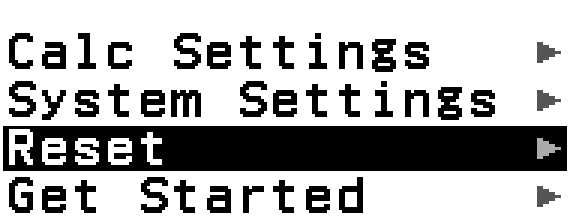
Initialize All로 들어간 후 Yes를 선택하면 계산기를 초기화할 수 있습니다.


이 과정은 계산기의 모든 것을 초기화합니다.
사칙연산, 분수, 루트 계산하기
공학용 계산기도 일반 계산기처럼 더하기, 빼기, 곱하기, 나누기를 할 수 있습니다.
아래 화면에서 Calculate를 OK 를 눌러 선택하면 계산을 할 수 있는 메뉴로 들어올 수 있습니다.
아래처럼 빈 화면이 뜹니다. 여기에 계산 식을 적은 후 EXE 를 누르면 계산 결과가 나옵니다. 일반 쌀집계산기처럼 등호(=)는 사용할 수 없습니다. 등호는 방정식을 입력할 때만 사용됩니다.

간단한 계산을 해 봅시다. 4+5는 4 + 5 EXE 처럼 눌러서 계산할 수 있습니다.
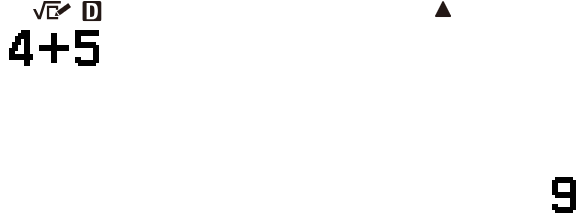
AC 를 누르면 화면에 표시된 식을 전부 지웁니다.
분수를 입력하려면 믐 를 누르면 됩니다. 분수 모양이 나옵니다. 분자와 분모에 수를 입력하면 됩니다. ▲ 와 ▼ 로 분자와 분모 사이를 왔다갔다할 수 있습니다.
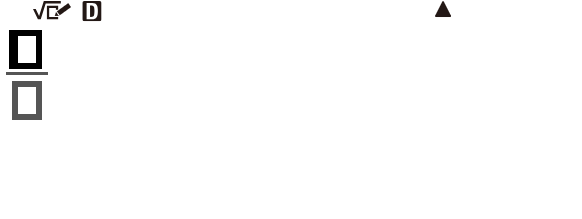
분수를 더욱 빠르게 입력하려면 분자에 들어갈 수를 입력한 후 믐 를 누르면 됩니다. 그러면 바로 분모에 수를 입력할 수 있습니다. 예를 들어 $\dfrac{5}{6}$을 입력하려면 5 믐 6 순으로 누르면 됩니다.
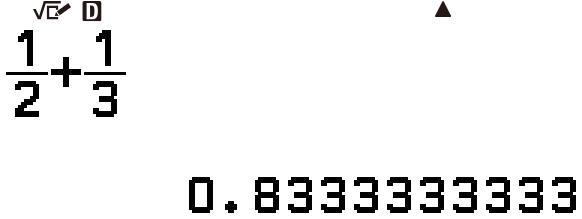
분수 형식으로 계산 결과가 나왔을 때 소수 형식으로 계산 결과를 바꾸려면 FORMAT 을 누르고 Decimal을 선택하면 됩니다. 예를 들어 $\dfrac{1}{2}+\dfrac{1}{3}$을 계산하고 결과를 소수 형식으로 바꾸어 봅시다. 1 믐 2 ▶ + 1 믐 3 EXE 를 누르면 아래와 같이 결과가 분수 형식으로 나옵니다.
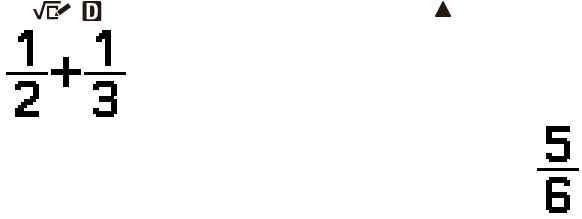
이 상태에서 FORMAT 을 누르고 Decimal을 선택하면 아래와 같이 결과가 소수 형식으로 바뀌게 됩니다.

마이너스를 입력하려면 - 가 아닌 SHIFT - 을 사용해야 합니다.
제곱근도 루트 기호 √ 을 눌러 입력할 수 있습니다. $\sqrt{3}+2$를 입력해 봅시다.
√ 3 ▶ + 2 EXE 순서대로 누르면 됩니다. 이와 같이 분수나 루트, 지수 등에서 네모 칸을 벗어나려면 ▶ (또는 ◀) 을 몇 번 누르면 됩니다.
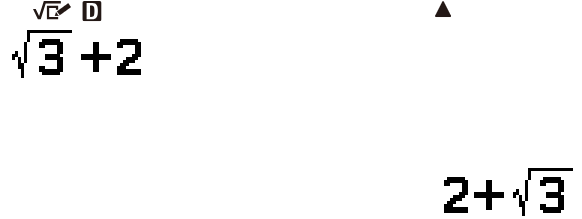
√ 3 + 2 EXE 을 누른다면 $\sqrt{3}+2$ 대신에 $\sqrt{3+2}$를 계산하게 됩니다.
변수에 값 저장하기
fx-570CW에는 수를 저장할 수 있는 변수(메모리)가 총 9개 있습니다. 쌀집계산기의 M 메모리와 비슷한 기능을 한다고 생각하면 됩니다.
변수에 값을 저장하려면 VARIABLE 키를 활용하면 됩니다. VARIABLE 를 누릅니다. 그러면 아래와 같이 현재 각 변수에 저장된 값이 표시됩니다. 기본적으로는 모든 변수에는 0이 들어 있습니다.
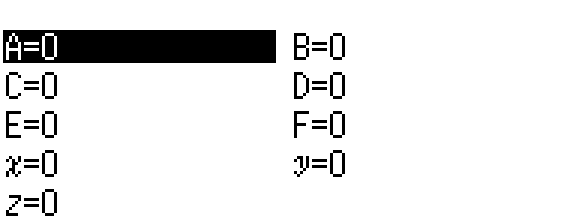
A=0에 커서가 표시된 채로 EXE 를 누릅니다. 그러면 이 변수의 값을 (계산식에) 불러올지, 또는 이 변수의 값을 수정할지 물어봅니다. Edit를 선택하여 변수 A에 새로운 값을 지정해 봅시다.

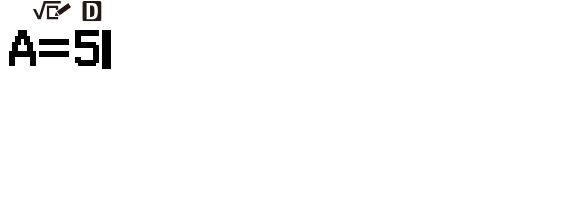
5 EXE 를 누르면 아래와 같이 A 변수에 5라는 새로운 값이 저장된 것을 확인할 수 있습니다.
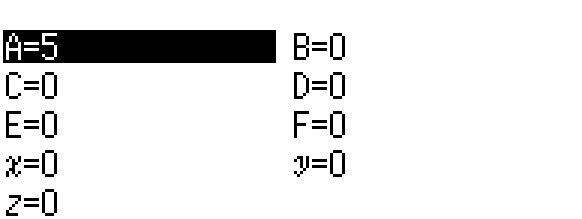
뒤로 가기 키를 눌러 계산하는 화면으로 돌아옵니다. 이제 이 변수를 계산에서 활용해 봅시다. SHIFT 4 를 누르면 A를 입력할 수 있습니다. 이후 ■2 EXE 를 눌러 제곱을 계산하면 아래와 같이 A에 저장된 값인 5가 제곱되어 25가 나옵니다.
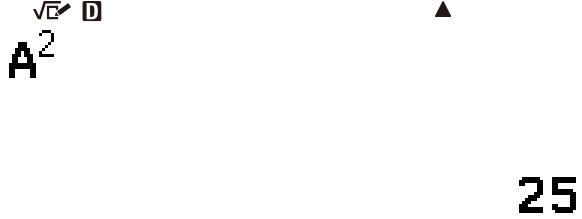
이 결괏값을 또 다른 변수 B에 저장하고 싶다면 결과가 나온 이 상태에서 VARIABLE 을 다시 눌러 봅니다. 그런 다음 B에 커서를 대고 EXE 를 누른 후 STORE를 선택하면 됩니다.

VARIABLE 를 눌러 보면 B에 25가 저장된 것을 확인할 수 있습니다.
570CW 필수 설정
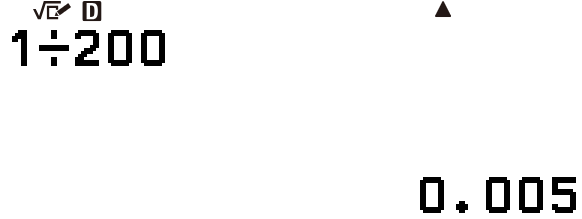
1÷200을 계산해 봅시다. 1 ÷ 2 0 0 EXE 를 차례대로 누르고 결과를 소수 형식으로 바꿉니다.
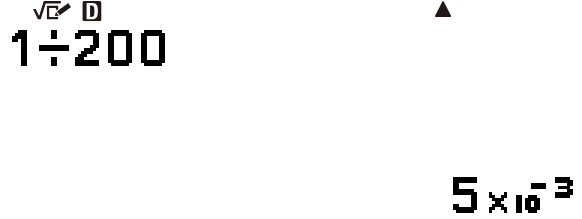
5×10⁻³이라는 결과가 나옵니다. 왜 0.005로 나오지 않을까요? 0.005로 나오게 하려면 계산기의 설정을 바꾸어야 합니다.
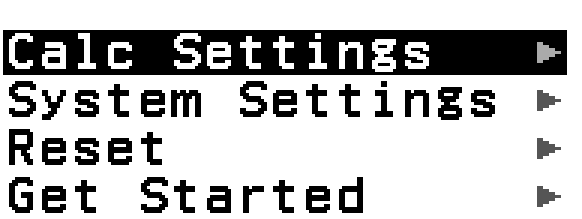
SETTINGS 을 누르면 570CW의 설정(세팅)을 바꿀 수 있는 메뉴가 뜹니다. Calc Settings로 들어갑니다. EXE 를 누르거나 ▶ 를 누르면 하위 메뉴로 들어갈 수 있습니다.
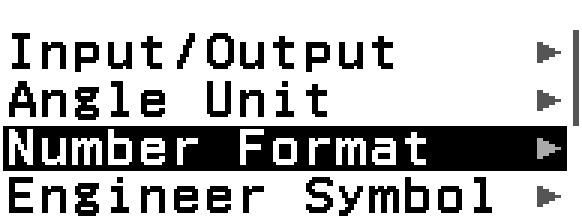
Number Format 메뉴로 들어가면 Fix와 Sci, Norm을 볼 수 있습니다. Norm에 커서를 대고 EXE 를 누른 후 Norm2를 선택합니다. OK 혹은 EXE 로 선택하면 됩니다.

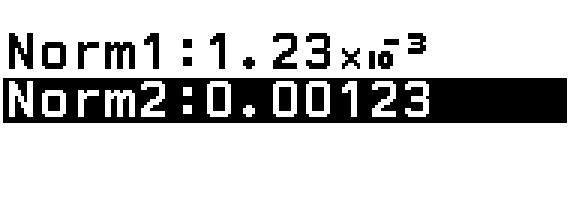
뒤로 가기 키를 여러 번 누르면 다시 원래 화면으로 돌아올 수 있습니다. 방금 식을 다시 계산해 보면 0.005로 결과가 읽기 쉽게 나옵니다.
SETTINGS 를 눌러 나오는 세팅에서는 위에서 언급한 계산 결과 표시 설정 이외에 계산에 도움이 되는 여러 가지 설정을 변경할 수 있습니다.
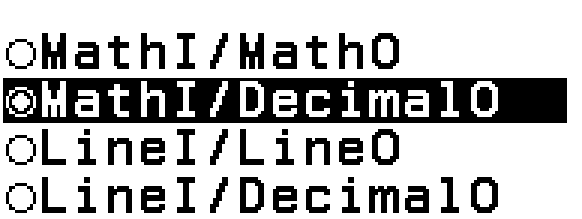
모든 설정을 이 글에서 언급할 수는 없지만 설정 하나만 더 언급하고 넘어가겠습니다. 만약 계산 결과를 분수나 루트가 포함된 형식에서 소수 형식으로 바꾸려면 FORMAT 을 누르고 Decimal을 선택해야 합니다. 이런 일을 매번 하기 싫다면 결과를 소수 형식으로 먼저 보여주게 설정할 수도 있습니다.
SETTINGS 를 누르고 Calc Settings → Input/Output 메뉴로 들어갑니다. 여기서 MathI/DecimalO를 선택하면 됩니다.
fx-570CW 계산기의 전체 SETTINGS 목록은 fx-570CW SETTINGS 메뉴 둘러보기 글에서 확인하실 수 있습니다.
삼각함수 계산하기
570CW는 사인(sin), 코사인(cos), 탄젠트(tan) 등의 여러 가지 삼각 함수 값을 계산할 수 있습니다. 다만 삼각 함수의 값을 계산할 때에는 각도 단위를 신경써야 합니다. 570CW에서 사용하는 각도 단위는 아래와 같습니다.
- Degree(도): 원의 한 바퀴가 360도입니다.
- Radian(라디안): 원의 한 바퀴가 2π라디안입니다.
- Gradian(그레이드): 원의 한 바퀴가 400그레이드입니다.
계산기는 설정하지 않는다면 육십분법(Degree)과 호도법(Radian)의 각도를 스스로 구분하지 못합니다. 예를 들어 계산기에 $\sin{(30)}$을 입력한다면 계산기는 30이 30도인지 30라디안인지 구분하지 못합니다.
따라서 우리가 계산기를 사용할 때 계산기가 각도를 도로 인식할지 혹은 라디안으로 인식할지 설정해 줘야 합니다.
SETTINGS 을 누르고 Calc Settings → Angle Unit으로 들어갑니다. 그러면 각도 단위를 Degree, Radian, Gradian 중에서 선택할 수 있습니다.

각도 단위를 선택하고 뒤로 가기 키를 여러 번 누르면 원래 화면으로 돌아올 수 있습니다.
현재 각도 단위는 화면 위 인디케이터에 표시된 D, R, G로 구분할 수 있습니다. D면 도(Degree), R이면 라디안(Radian), G면 그레이드(Gradian)입니다.
또한 현재 각도 단위와 상관없이 임의의 각도 단위를 입력하여 계산할 수도 있습니다. CATALOG 를 누르고 Angle/Coord/Sexa 메뉴로 들어갑니다. 그런 후 Degrees를 선택해 봅니다.
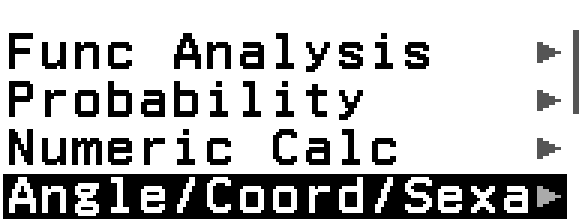
그러면 도 단위(°)를 입력할 수 있습니다. 이 도 단위를 사용해서 아래와 같이 입력해 봅니다.
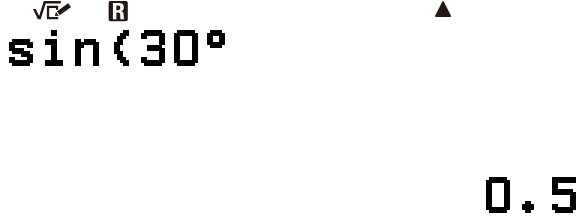
화면 위의 R 표시에서 알 수 있듯이 현재 각도 단위는 라디안이지만 계산 결과를 보면 30이 30도로 인식되어서 계산된 것을 알 수 있습니다.
복소수 계산하기
570CW는 복소수 계산 메뉴에서 여러 가지 복소수 관련 연산을 할 수 있습니다.
여러 가지 복소수 관련 연산을 하려면 복소수 메뉴로 들어가야 합니다. HOME 을 누르고 Complex 메뉴를 찾아 EXE 를 눌러 들어갑니다. 화면 위 인디케이터의 $i$ 아이콘으로 현재 복소수 메뉴에 있다는 것을 알 수 있습니다.
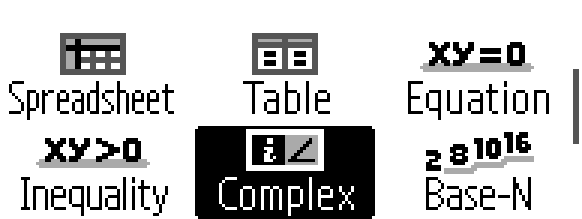
복소수를 입력할 때 유의할 점이 있습니다. 허수기호로 $j$는 사용할 수 없고 $i$만 사용해야 합니다.
허수기호 $i$는 SHIFT 9 를 눌러 입력할 수 있습니다. 극좌표 형식으로 복소수를 입력할 때 사용하는 $\angle$은 CATALOG 를 누르고 Complex 메뉴로 들어간 후 찾아 입력할 수 있습니다.
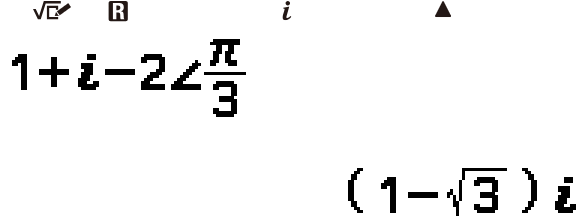
간단하게 직각좌표 형식과 극좌표 형식이 섞인 복소수 연산을 해 봅시다. $1+i-(2\angle \dfrac{\pi}{3})$을 계산합시다. $\pi/3$을 보면 알 수 있듯이 각도 단위는 라디안으로 설정해야 합니다.
1 + SHIFT 9 - 2 CATALOG ▶ ▼ EXE SHIFT 7 믐 3 EXE
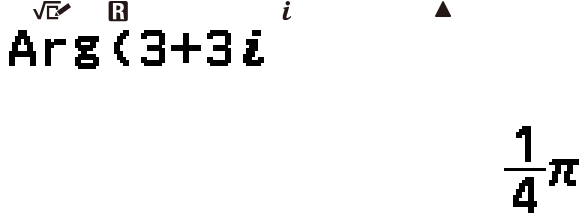
CATALOG 를 누르고 Complex 메뉴로 들어가면 여러 가지 복소수 함수를 사용할 수 있습니다. 위에서부터 차례대로 허수기호 $i$, $\angle$, 복소수의 편각(Argument), 켤레복소수(Conjugate), 실수부(Real Part), 허수부(Imaginary Part)입니다.

이 함수들은 아래처럼 안에 복소수를 넣어서 사용하면 됩니다.
방정식 해 구하기
570CW는 2~4원 1차 연립방정식과 2~4차 방정식의 해를 구할 수 있습니다. 또한 임의의 방정식의 해를 구할 수 있는 Solver(solve) 기능도 제공합니다.
방정식을 풀려면 HOME 을 누르고 Equation 메뉴로 들어가야 합니다.
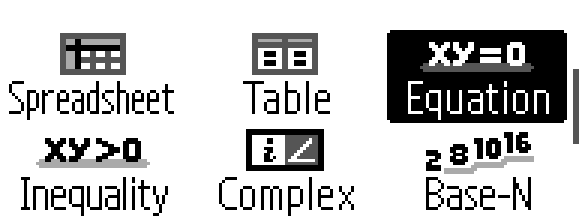
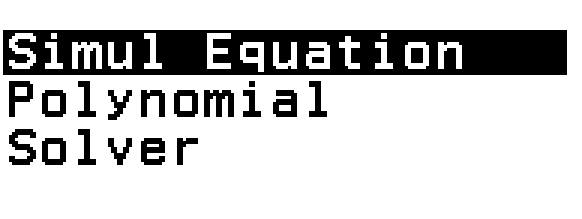
그러면 위와 같은 화면이 나옵니다. Simul Equation은 연립방정식, Polynomial은 다항방정식(2~4차 방정식), Solver는 임의의 방정식을 풀 수 있는 메뉴입니다.
아래의 간단한 2원 1차 연립방정식을 풀어 봅시다.
$$\begin{cases} 3x+4y=-11 \\ x-y=8 \end{cases}$$
Simul Equation을 선택한 후 2 Unknowns로 들어가면 됩니다. 그러면 방정식의 계수를 입력하는 화면이 나옵니다.

3 EXE ... 8 EXE 를 눌러 방정식의 계수를 입력합니다.
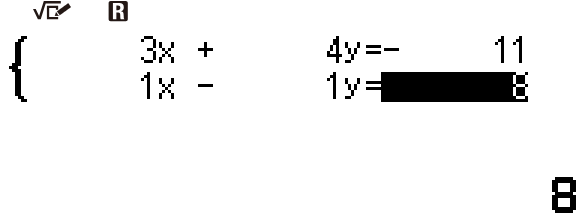
계수를 모두 입력한 후 EXE 를 누르면 방정식의 해인 $x$와 $y$가 나옵니다. 처음에는 $x$의 값이 나오고 ▼ 를 누르면 $y$의 값도 볼 수 있습니다.
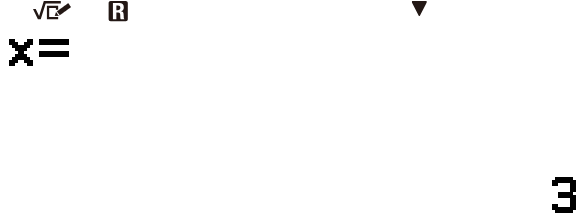

연립방정식의 해를 변수에 저장하고 싶다면 저장하고 싶은 해가 나온 화면에서 VARIABLE 을 누릅니다. 그런 다음 수를 변수에 저장하는 것처럼 똑같이 하면 됩니다.
뒤로 가기 키를 몇 번 누르면 다시 계수를 입력하는 화면이 나옵니다. 이곳에서 계수를 수정하여 연립방정식을 다시 풀 수도 있습니다.
만약 연립방정식의 해가 무한히 많다면 Infinite Solution이, 없다면 No solution이 표시됩니다.
뒤로 가기 키를 몇 번 눌러서 Simul Equation, Polynomial, Solver를 선택할 수 있는 화면으로 다시 돌아옵니다. 이제 다항방정식을 푸는 방법을 알아봅시다. Polynomial을 선택합니다.

이차방정식 $x^2+5x-7=0$을 풀어 봅시다. ax2+bx+c를 선택합니다.
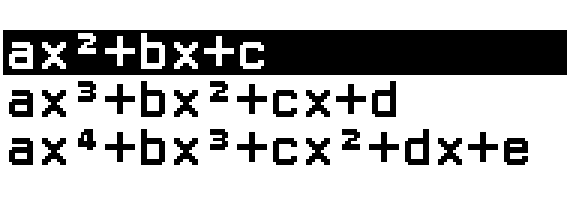
계수를 하나씩 입력하면 됩니다. 1 EXE 5 EXE SHIFT - 7 EXE 를 누릅니다.
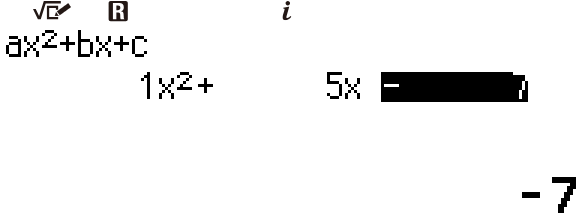
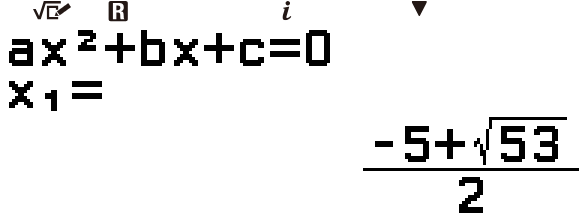
계수를 다 입력했다면 EXE 를 눌러서 입력한 방정식의 근을 구할 수 있습니다. ▼ 을 누르면 다른 근도 볼 수 있습니다.
마지막으로 Solver를 사용해 봅시다. 뒤로 가기 키를 몇 번 다시 누르고 Solver를 선택합니다.

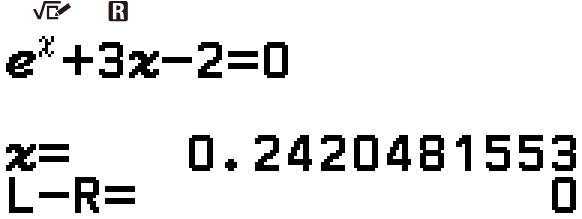
Input Equation이라고 오른쪽 아래에 뜹니다. 여기에 풀 방정식을 입력합니다. 아래 방정식을 입력해 봅시다. 등호는 SHIFT ( 로 입력하면 됩니다.
$$e^x+3x-2=0$$
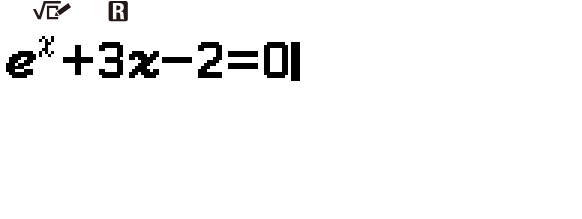
식을 모두 입력하고 EXE 를 누르면 아래와 같은 화면이 뜹니다. 이 화면은 초기값을 입력하는 화면입니다. 하지만 지금은 무시해도 됩니다. ▼ 을 눌러 Execute에 커서를 대고 EXE 를 누르면 입력한 방정식의 해를 구할 수 있습니다.
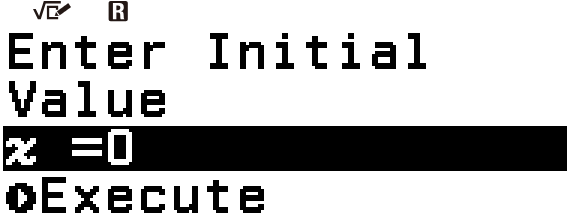
L-R은 방정식의 양 변에 구한 해를 넣고 (좌변)-(우변)을 한 결과입니다. 0에 가까울수록 구한 해가 방정식의 실제 해에 가깝고, 0이 되지 않았다면 구한 해의 정확성을 의심해 볼 수 있습니다.
행렬 계산하기
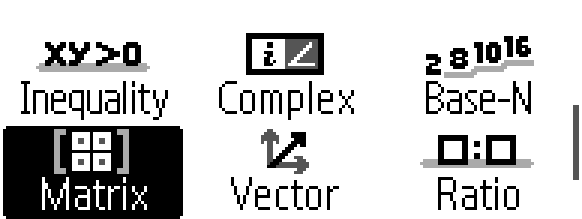
HOME 을 누르고 Matrix 메뉴를 선택하면 행렬 계산을 할 수 있습니다.
자세한 내용은 이 블로그의 다른 글인 fx-570CW 행렬 계산 글을 참고하시면 됩니다. 이 글에서는 간단한 요점만 다루겠습니다.
- fx-570CW에서는 4×4까지의 행렬 계산을 할 수 있다.
- 행렬은 계산기 전원을 끄거나 메뉴를 바꿔도 유지된다.
- TOOLS 를 눌러 행렬을 만들 수 있다.
- CATALOG 를 누르고 Matrix → Matrix Calc 메뉴로 들어가면 역행렬, 행렬식, 전치행렬 등의 기능을 사용할 수 있다.
미분 적분 계산하기
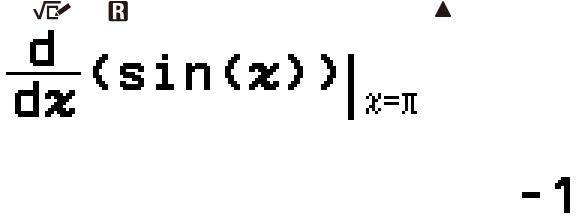
미분과 적분은 Calculate 메뉴에서 CATALOG 를 누르고 Func Analysis 메뉴로 들어가면 찾을 수 있습니다.
다만 fx-570CW는 미분계수와 정적분만을 계산할 수 밖에 없는 것은 유의해야 합니다. 문자 미분과 부정적분을 하려면 CAS 기능이 탑재된 더 비싼 계산기가 필요합니다.

더 읽어볼 만한 글들
이 블로그에 있는 글 중 fx-570CW와 관련된 다른 글들은 아래와 같습니다.